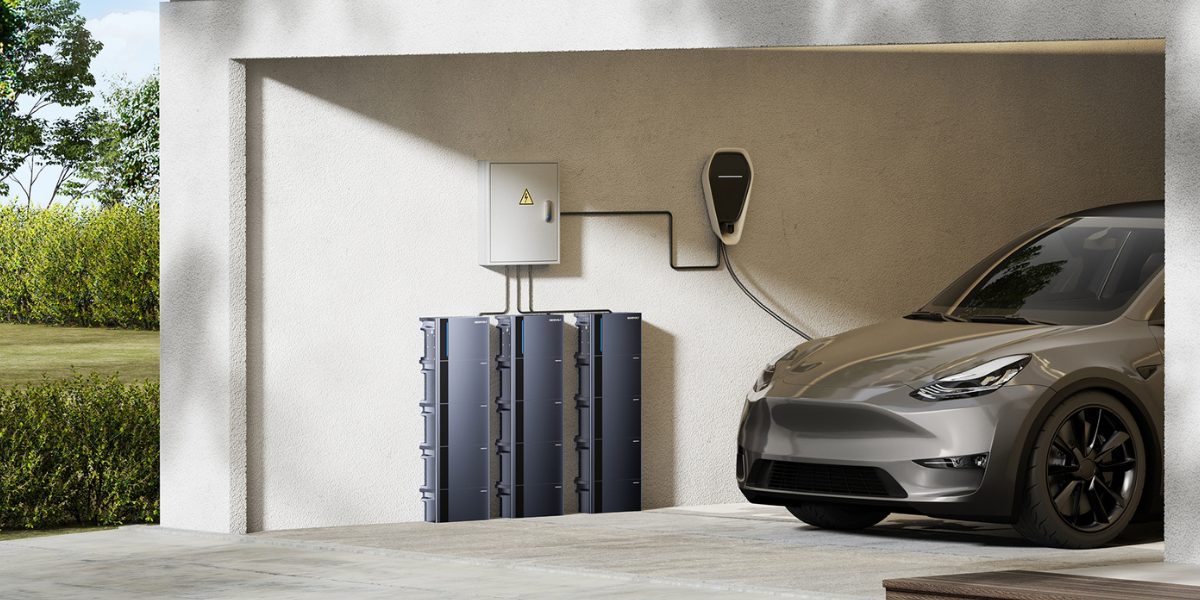
App inregelen: batterij, P1 & omvormer koppelen
Het inregelen van de app is de stap waar in de praktijk de meeste installaties vastlopen. Deze gids loopt de volgorde met je door: account aanmaken, P1-meter koppelen, batterij toevoegen en de juiste modus instellen. Inclusief de wifi-eis die de meeste koppelingen laat mislukken.
De hardware hangt, en dan begint het pas
Fysiek plaatsen en aansluiten gaat meestal goed. Het inregelen van de app is een ander verhaal: daar zitten de meeste supportvragen. Vrijwel altijd gaat het om hetzelfde: een verkeerd wifi-netwerk, de verkeerde volgorde van koppelen, of een modus die wel is aangevinkt maar niet is opgeslagen.
Loop de stappen hieronder in deze volgorde af, dan sta je niet later opnieuw bij de klant op de stoep. Reken op ongeveer een kwartier, mits de wifi-gegevens klaarliggen.
Wat je klaar wilt hebben
Zorg dat je deze zaken bij de hand hebt voordat je begint. Het scheelt je een tweede bezoek als de klant het wifi-wachtwoord niet weet of de router geen apart 2,4 GHz-netwerk uitzendt.
Voordat je begint
- Een apart 2,4 GHz wifi-netwerk met naam en wachtwoord, geen gecombineerd 2,4/5 GHz-netwerk.
- Toegang tot de QR-code op de achterzijde van de P1 Meter Reader.
- De P1 Meter Reader geplaatst in de P1-poort van de slimme meter.
- De batterij geplaatst, aangesloten en ingeschakeld.
- Bij een Belgische installatie: de P1-poort vooraf laten activeren bij Fluvius.
Het netwerk moet een apart 2,4 GHz-netwerk zijn. Een gecombineerd netwerk waarin 2,4 en 5 GHz dezelfde naam delen werkt niet. Vrijwel elke router kan een los 2,4 GHz-netwerk uitzenden; lukt dat de klant niet zelf, dan kan de internetprovider dit instellen. Regel dit vóór je aan het koppelen begint.
De Indevolt-app en het account
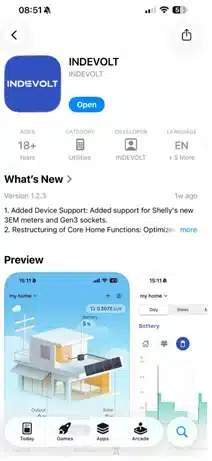
De Indevolt-app is te downloaden via de App Store en Google Play. Vanuit de app monitor, configureer en beheer je alle Indevolt-apparaten van een installatie.
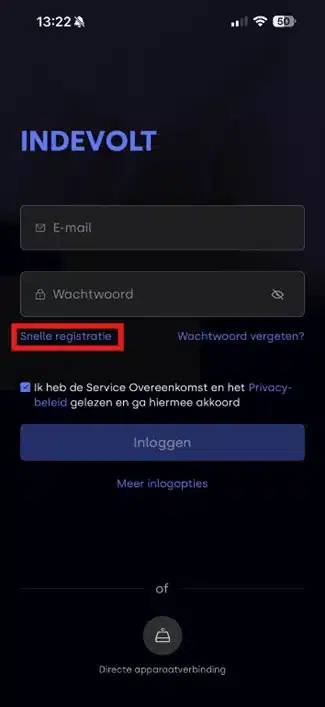
Start de app en kies “Snelle registratie” om een nieuw account aan te maken. Vul het e-mailadres in, laat de verificatiecode versturen en vul die code in om het account te activeren. Maak het account bij voorkeur direct aan op het e-mailadres van de klant, dan hoef je later niets over te zetten.
Eerst de P1-meter, dan pas de batterij
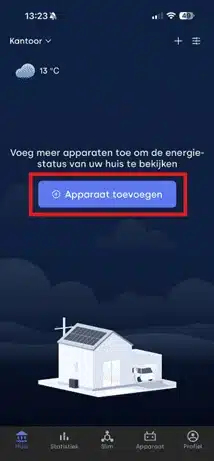
Koppel de P1 Meter Reader als eerste apparaat. Zit de meter al in de P1-poort van de slimme meter, dan verschijnt hij automatisch in de lijst met te koppelen apparaten.
Stap voor stap
- Tik rechtsboven op het startscherm op “Apparaat toevoegen”.
- Selecteer de P1-meter uit de lijst.
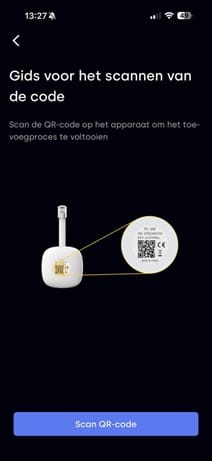
- Volg de instructies en scan de QR-code aan de achterzijde van de P1-meter.
- Voer de wifi-gegevens van het 2,4 GHz-netwerk in en bevestig.
- Wacht tot het apparaat succesvol verbonden is en druk op “Voltooien”.
De app maakt eerst verbinding via bluetooth en pas daarna via wifi, blijf dus dicht bij de meter staan tot dat is afgerond. Op de P1-meter zelf zie je twee lampjes: één voor de voeding en één voor de wifi-verbinding. Branden beide, dan is de koppeling geslaagd. Het wifi-icoontje in de app kan enkele minuten nodig hebben voordat het op groen springt, dat is normaal.
In België moet de netbeheerder, in Vlaanderen Fluvius, de P1-poort eerst activeren. In Nederland is dat niet nodig. Laat de klant dit vóór de installatiedatum aanvragen. Meer hierover in meters en compatibiliteit.
Download de aparte Solarman-app niet. De P1-meter koppel je rechtstreeks via de Indevolt-app; de Solarman-app is niet nodig en kan een storing veroorzaken als hij ernaast actief staat.
Als de P1-meter niet wil koppelen
Controleer eerst of de slimme meter op de compatibiliteitslijst staat. Staat de meter er niet op, dan kun je hem laten toetsen via het compatibiliteitsformulier van Solarman. Voedt een oudere slimme meter de P1-meter niet, gebruik dan een gevoede splitter om de P1-meter apart van stroom te voorzien. Lukt het daarmee ook niet, dan is een CT-meter het alternatief: die werkt altijd, maar vraagt wel elektrotechnische ervaring om te plaatsen.
De batterij toevoegen
Zodra de P1-meter verbonden is, herhaal je dezelfde procedure voor de batterij. Tik opnieuw op “Apparaat toevoegen”, kies deze keer “Batterij” en doorloop dezelfde stappen: eerst bluetooth, dan scannen, wifi-gegevens invullen en wachten tot de verbinding tot stand komt.
Controleer voordat je verdergaat
- Zowel de P1-meter als de batterij staan als verbonden in de app.
- Het live verbruik loopt mee en verandert als je een verbruiker in- of uitschakelt.
- Er staan geen foutmeldingen of waarschuwingen op het startscherm.
De omvormer aansturen: welke modus
De Indevolt kent verschillende aansturingsmodi. In de praktijk kies je bijna altijd tussen zelfconsumptie en dynamisch handelen. Stel de modus in bij de klant en leg kort uit wat hij doet, dan weet de klant later waar hij naar kijkt.
Zelfconsumptie instellen
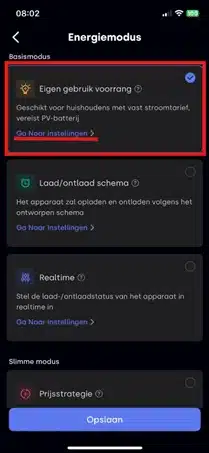
Zelfconsumptie is de standaardinstelling en de meest gebruikte modus, ook wel “nul op de meter” genoemd. De batterij benut zoveel mogelijk de zelf opgewekte energie, waarmee de netafname daalt.
- Tik onderin het scherm op “Apparaat” en kies de batterij.
- Tik op het vak van de ontlaadstrategie om die aan te passen.
- Vink “Eigen gebruik voorrang” aan en ga naar de instellingen.
- Vink “Meter” aan, ga terug en tik op opslaan.
“Meter” aanvinken wordt vaak vergeten of niet opgeslagen. Zonder die keuze stuurt de batterij niet op de meetwaarden van de P1-meter en reageert het systeem niet op het werkelijke verbruik. Controleer altijd of de instelling na het opslaan ook echt actief staat.
Dynamisch handelen instellen
In de handelsmodus optimaliseert de batterij het laden en ontladen op basis van de energieprijzen. Deze modus is alleen zinvol bij een dynamisch energiecontract.
- Kies onderin het scherm voor “Slim”.
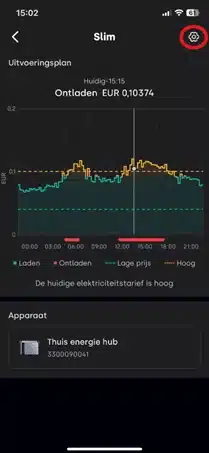
- Tik op “Prijsstrategie”. Je ziet nu een 24-uursoverzicht van de actuele energieprijzen en de geplande laad- en ontlaadtijdvakken.
- Tik rechtsboven op het tandwiel om naar de instellingen te gaan.
- Kies “Instellingen voor hoge en lage prijzen” en stel de koop- en verkoopprijzen in waarbij de batterij laadt of ontlaadt. Zet dit op “automatisch” in plaats van vaste handmatige grenzen, dan bepaalt het systeem zelf het grootste prijsverschil per dag.
Vermogen, teruglevering en noodstroom-reserve
Deze instellingen vind je bij het apparaat, via het tandwiel rechtsboven, onder “Vermogensinstellingen” en “SOC-instellingen”.
- Max. laad- en ontlaadvermogen: staat standaard op 2400 W, passend bij een normaal stopcontact. Staat de batterij op een eigen groep, dan kun je dit verhogen.
- Teruglevering: los aan of uit te zetten. Na salderen is terugleveren aan het net vaak niet meer interessant; alleen relevant als je met dynamisch handelen ook wilt verkopen op momenten met een hoge prijs.
- Noodstroom-reserve: onder SOC-instellingen stel je het percentage capaciteit in dat gereserveerd blijft voor noodstroom. Zie noodstroom (EPS) aansluiten voor de achtergrond.
IO Supply autoriseren voor meekijken
Wil je dat wij bij een software- of technisch probleem kunnen meekijken met het systeem, dan moet de klant IO Supply als distributeur autoriseren in de app. Regel dit meteen bij de oplevering, dan hoeft het niet alsnog op afstand geregeld te worden op het moment dat er iets mis is.
- Ga in de app naar “Profiel”.
- Kies “Operationele service”.
- Voeg de distributeur toe en autoriseer deze.
De distributeurnaam is hoofdlettergevoelig. Vul de naam exact in zoals hij geschreven wordt, anders komt er geen resultaat naar boven.
Volgorde is alles
Apart 2,4 GHz-netwerk klaarzetten, account aanmaken, eerst de P1-meter koppelen, dan de batterij, en tot slot de modus instellen en opslaan. Wie die volgorde aanhoudt, loopt zelden vast.
Blijft een koppeling hangen of gedraagt een systeem zich anders dan verwacht? Laat de klant ons autoriseren in de app, dan kijken we mee.